لإعداد بريدك الإلكتروني باستخدام بروتوكول POP3 في برنامج Microsoft Outlook، يجب أولاً التأكد من امتلاكك
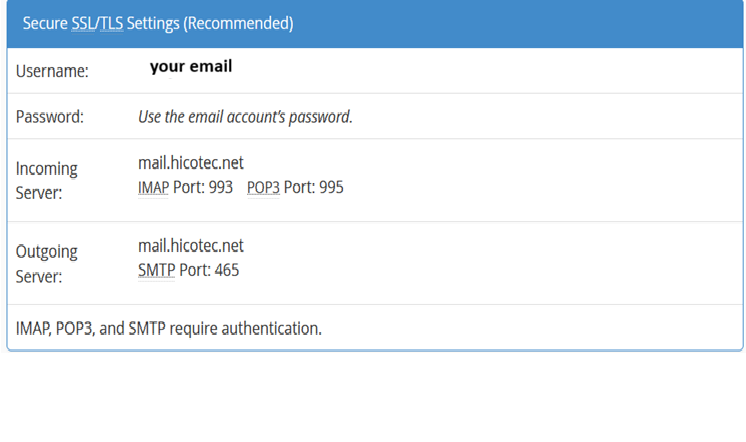
لبيانات الخادم. بالنسبة لرسائل البريد الإلكتروني الخاصة بنطاقات العمل والتي تتم إدارتها عبر بيئات الاستضافة مثل cPanel، يمكنك العثور على هذه الإعدادات الدقيقة داخل قسم حسابات البريد (Email Accounts) في لوحة التحكم.
إليك الخطوات التفصيلية لإتمام الإعداد بنجاح:
1.تجهيز بيانات الخادم (Server Settings)
قبل البدء، ستحتاج إلى تجهيز البيانات التالية:
عنوان البريد الإلكتروني و كلمة المرور.
- خادم البريد الوارد (Incoming Server): غالباً يكون على صيغة mail.yourdomain.com.
- خادم البريد الصادر (Outgoing Server): غالباً يكون نفس عنوان خادم البريد الوارد.
2.بدء إضافة الحساب في Outlook في حالة إضافة ايميل جديد
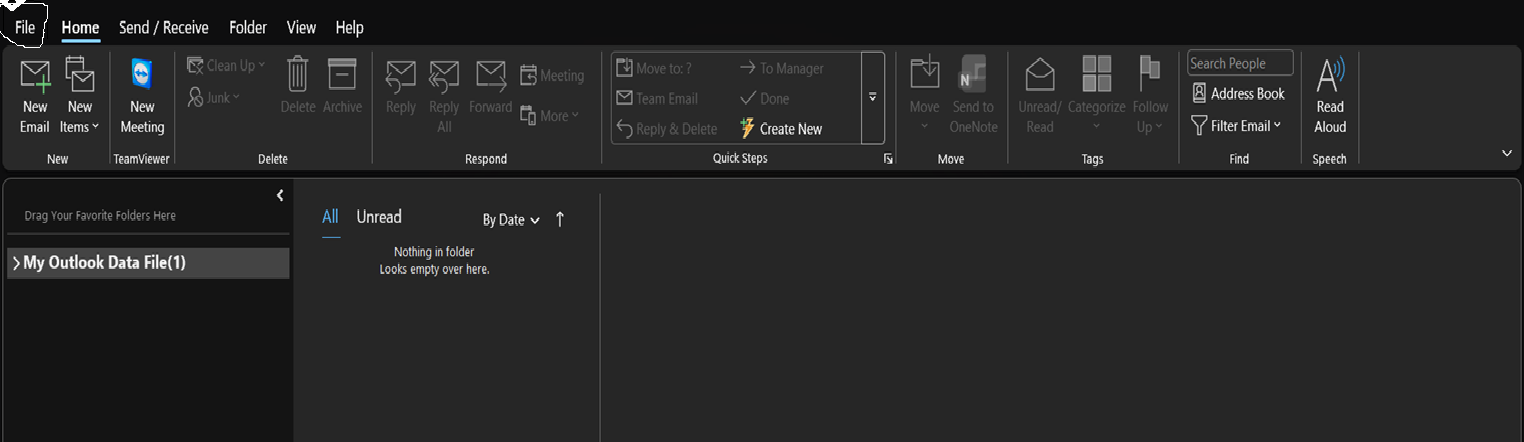
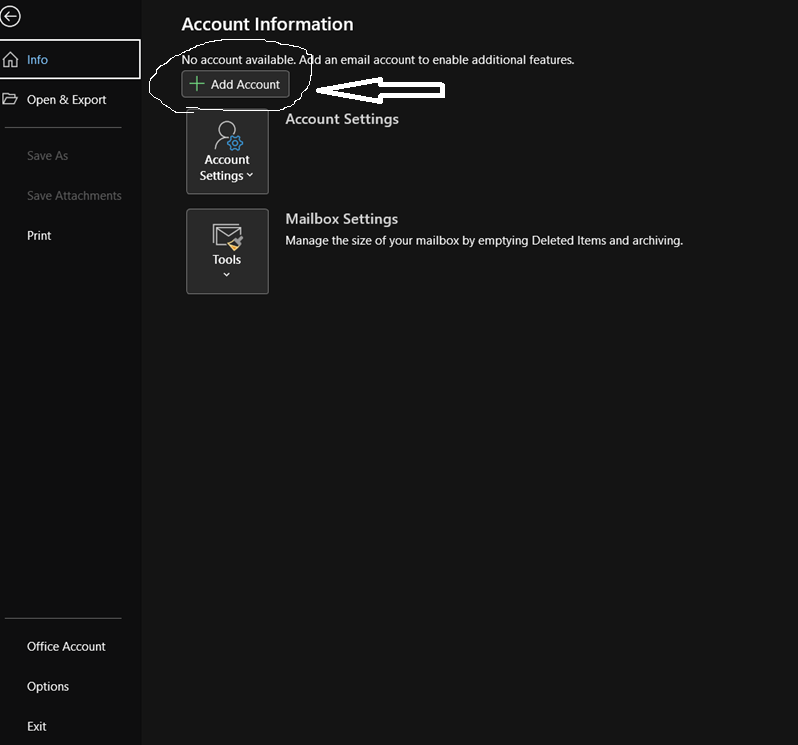
افتح برنامج Outlook. من القائمة العلوية، انقر على ملف (File)
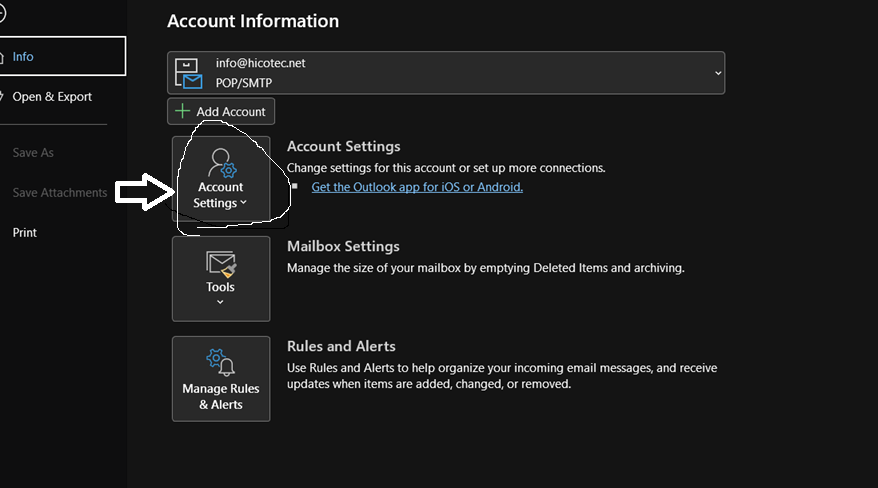
ثم (Info) انقر على زر إضافة حساب (Add Account).
3.اختيار الإعداد اليدوي:
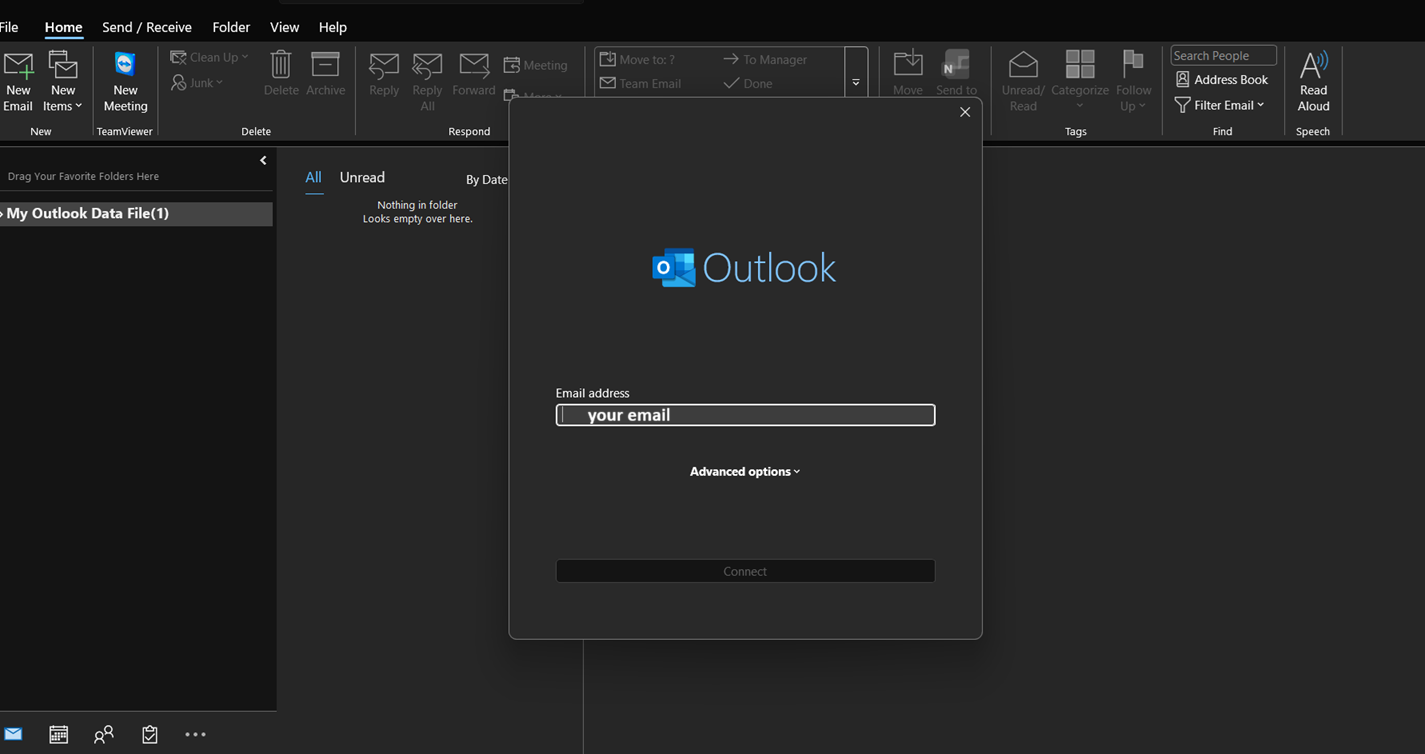
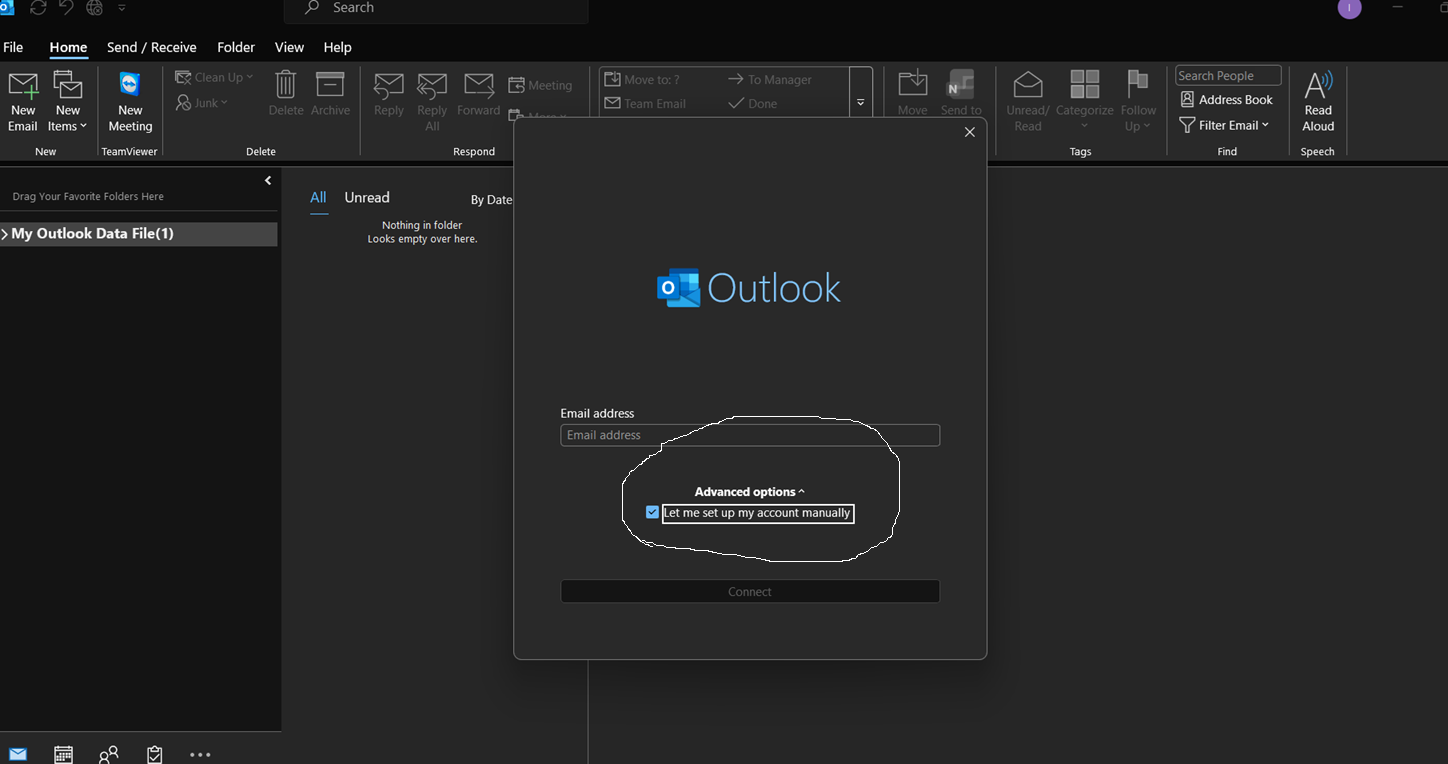
في النافذة المنبثقة، اكتب عنوان بريدك الإلكتروني في المربع المخصص. قبل النقر على اتصال، انقر على “خيارات متقدمة” (Advanced options)، وضع علامة صح بجوار خيار “دعني أقوم بإعداد حسابي يدوياً” (Let me set up my account manually)، ثم انقر على “اتصال (Connect)”.
4.تحديد نوع البروتوكول:
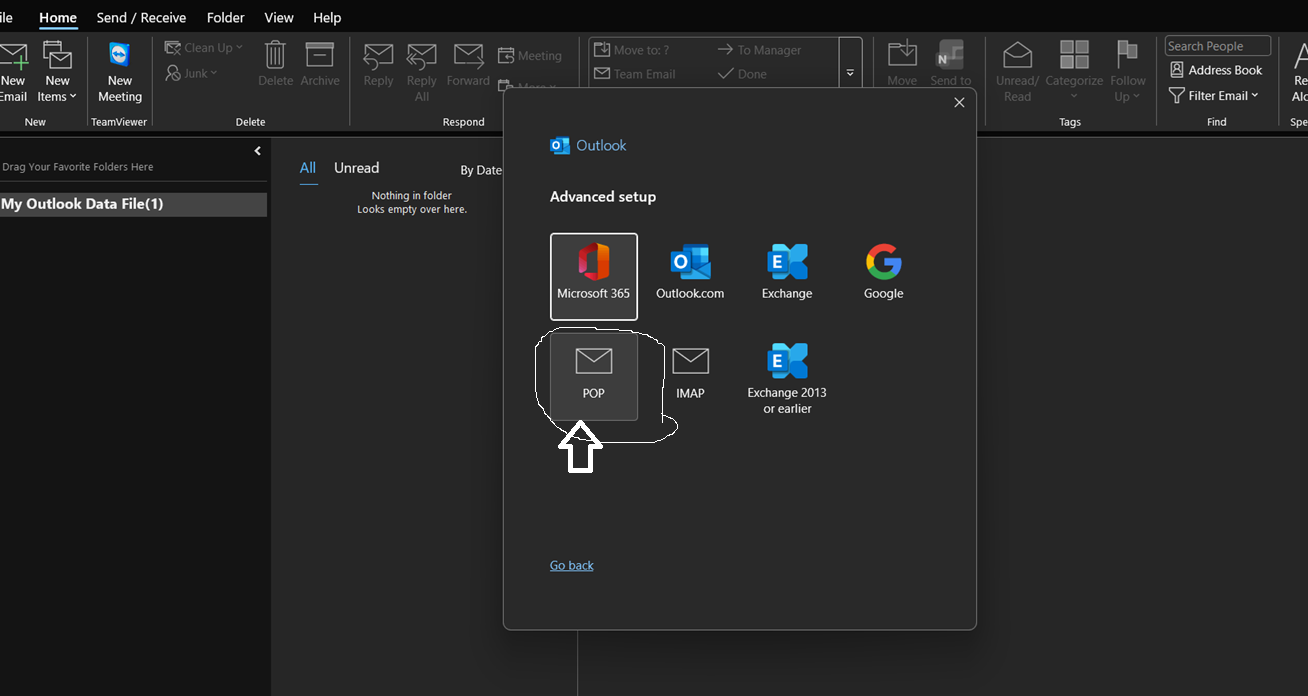
ستظهر لك شاشة تطلب منك اختيار نوع الحساب. انقر على أيقونة POP (وليس IMAP).
5.إدخال المنافذ وإعدادات التشفير:
هذه الخطوة ضرورية لضمان نجاح الاتصال الآمن بالخادم.
ستظهر لك شاشة “إعدادات حساب POP”. قم بتعبئتها بالبيانات التالية:
- البريد الوارد (Incoming mail): اكتب عنوان الخادم. واجعل منفذ الاتصال (Port) 995. تأكد من وضع علامة صح على “يتطلب هذا الخادم اتصالاً مشفراً (SSL/TLS)”.
- البريد الصادر (Outgoing mail): اكتب عنوان الخادم. واجعل منفذ الاتصال 465 (للتشفير نوع SSL/TLS).
6.إدخال كلمة المرور:
بعد إدخال بيانات الخوادم والمنافذ والنقر على “التالي”، سيُطلب منك إدخال كلمة المرور الخاصة بالبريد الإلكتروني. أدخلها ثم انقر على “اتصال”.
7.التحكم في بقاء الرسائل على الخادم (خطوة هامة لبروتوكول POP3)أهم خطوة
لتجنب استهلاك مساحة الاستضافة أو فقدان الرسائل.
بما أن POP3 يقوم بتنزيل الرسائل، فإنه قد يحذفها من الخادم الافتراضي. لضبط هذا الأمر:
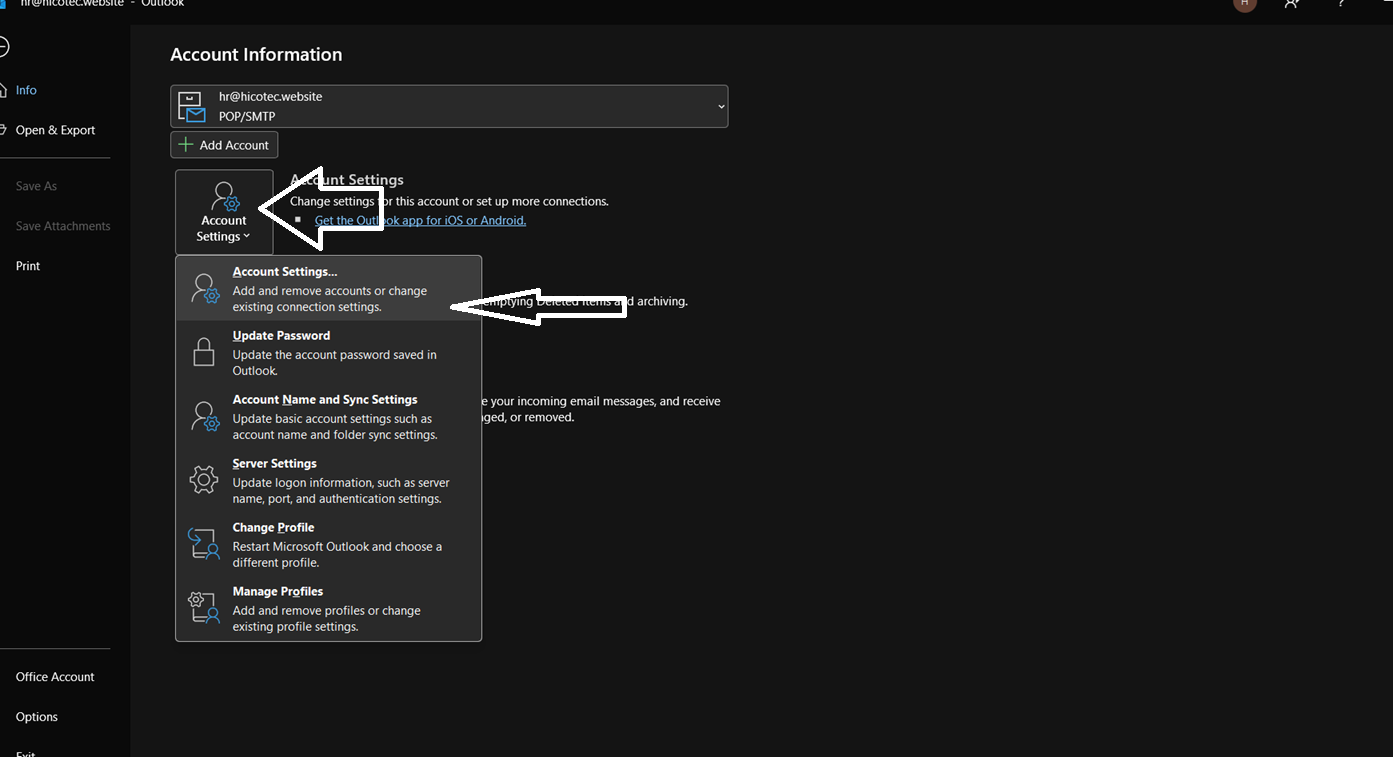
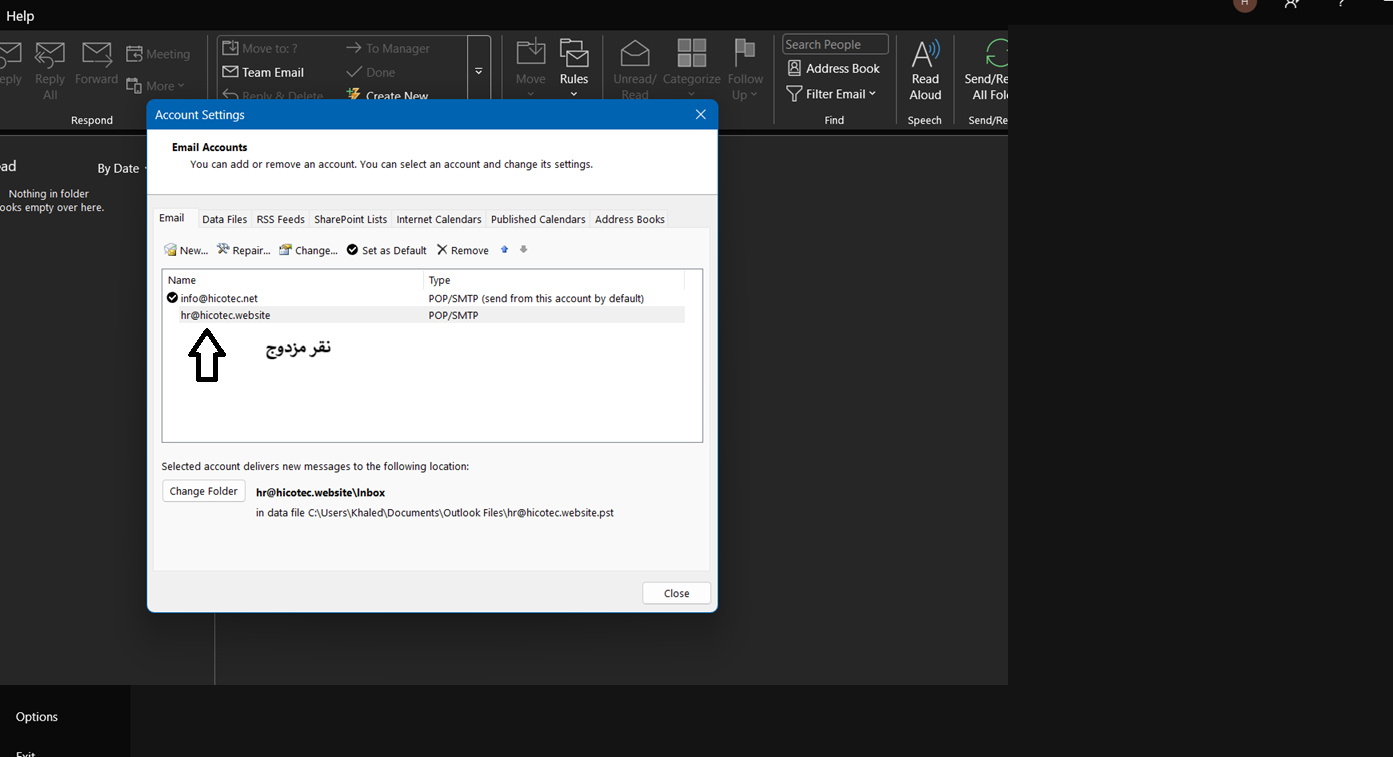
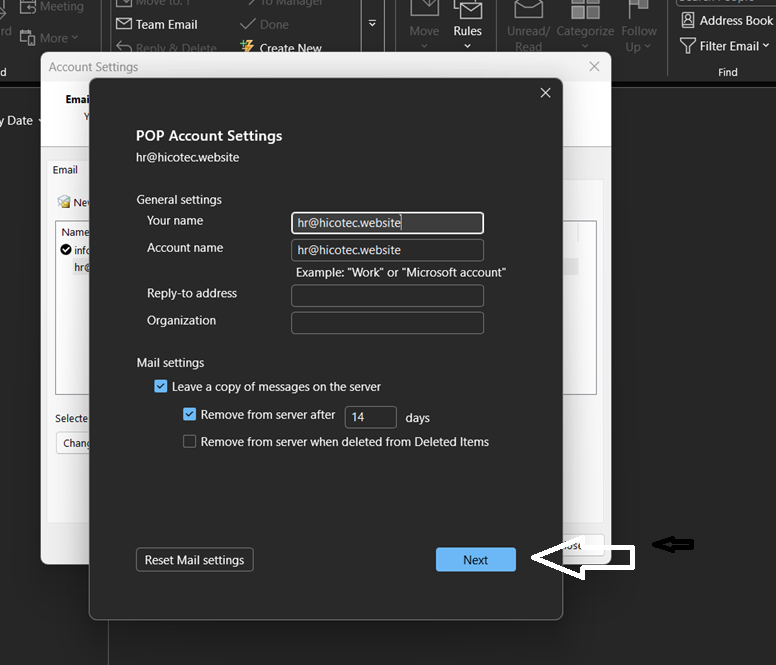
اذهب إلى ملف (File) > إعدادات الحساب (Account Settings) > انقر نقراً مزدوجاً على حسابك > انقر على مزيد من الإعدادات (More Settings) > ثم اختر علامة التبويب خيارات متقدمة (Advanced).
في الأسفل، ستجد خيار “ترك نسخة من الرسائل على الخادم” (Leave a copy of messages on the server).
- قم بحذف علامة صح عليها .
- يمكنك أيضاً تحديد خيار “إزالة من الخادم بعد 14 يوماً” لتنظيف المساحة تلقائياً بمرور الوقت.
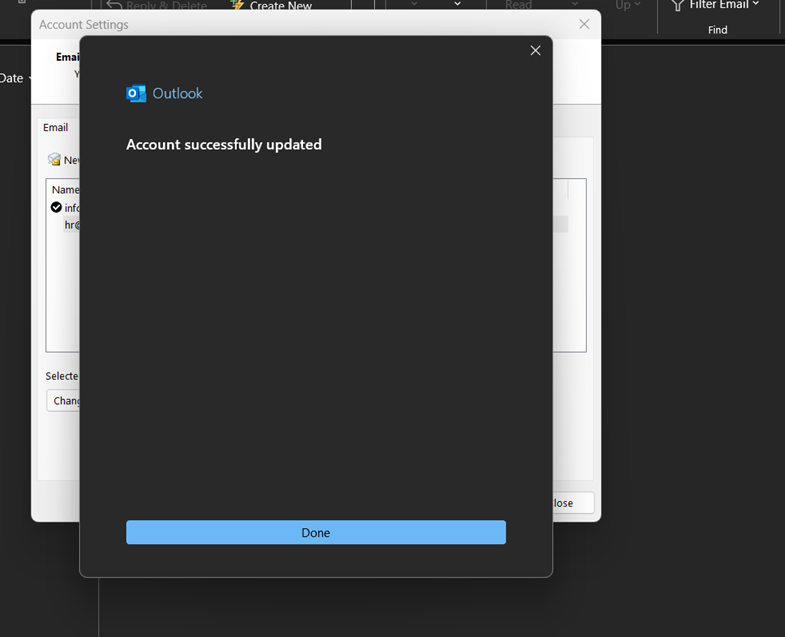
بمجرد الانتهاء من هذه الخطوات، سيقوم Outlook بتنزيل جميع رسائلك الواردة وتخزينها محلياً على جهاز الكمبيوتر الخاص بك في ملف بيانات يُسمى (PST).