أولا من c panel
لحظر مرسل (بريد إلكتروني) معين بشكل نهائي في السي بانل (cPanel)، فإن أفضل وأقوى طريقة هي إضافته إلى “القائمة السوداء” (Blacklist).
- قم بتسجيل الدخول إلى لوحة تحكم cPanel.
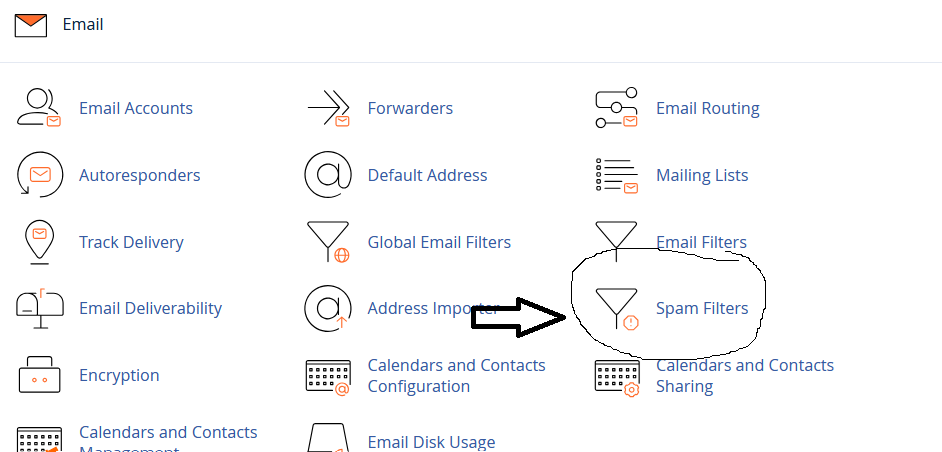
- توجه إلى قسم البريد الإلكتروني (Email) واضغط على فلاتر البريد المزعج (Spam Filters).
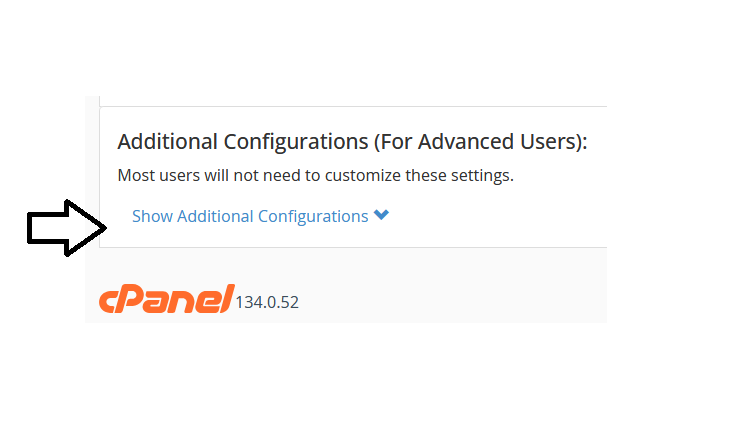
- انزل لأسفل الصفحة واضغط على الرابط لتوسيع الإعدادات المتقدمة: Show Additional Configurations (إظهار الإعدادات الإضافية).
- ابحث عن قسم القائمة السوداء Blacklist (Emails that are never allowed)، واضغط على Edit Spam Blacklist Settings (تعديل إعدادات القائمة السوداء).
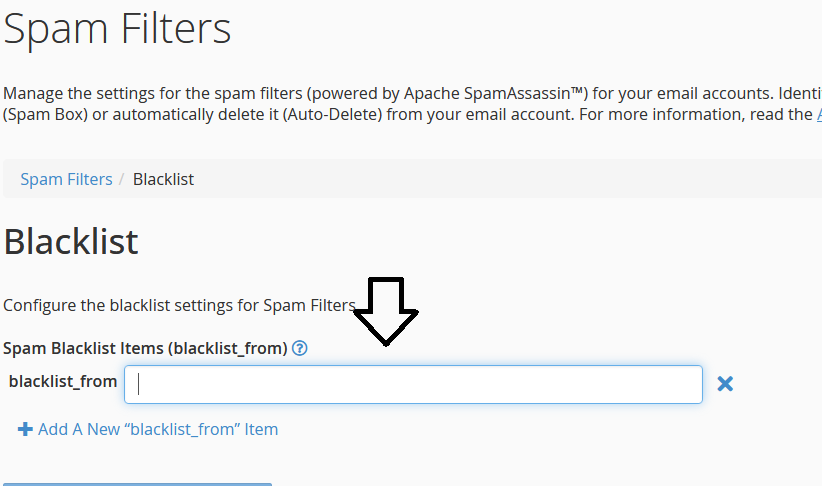
- اضغط على خيار إضافة عنصر جديد: Add A New “blacklist_from” Item.
- في المربع النصي الذي سيظهر، اكتب عنوان البريد الإلكتروني المزعج الذي تريد حظره (مثال: spammer@example.com).
- تلميح: يمكنك أيضاً حظر جميع المراسلات من نطاق (دومين) كامل باستخدام علامة النجمة كبديل، هكذا: *@example.com.
- أخيراً، اضغط على زر Update Blacklist (blacklist_from) لحفظ الإعدادات.
بهذه الطريقة، سيقوم الخادم بتصنيف أي رسالة من هذا المرسل كبريد مزعج (Spam) بشكل قاطع.
ثانيا في برنامج Outlook (نسخة الكمبيوتر والويب)
هناك عدة مستويات لحظر الإزعاج:
- حظر مرسل محدد: اضغط بزر الفأرة الأيمن على الإيميل المزعج، اختر Junk (بريد عشوائي) ثم اضغط على Block Sender (حظر المرسل).
- إعدادات البريد العشوائي: اذهب إلى الإعدادات (Settings) > البريد (Mail) > Junk email. هناك يمكنك إضافة عناوين إيميلات أو “نطاقات” (Domains) كاملة (مثل @example.com) إلى قائمة Blocked senders.
ثالثا في تطبيق Gmail
- حظر المرسل: افتح الرسالة، اضغط على النقاط الثلاث العمودية بجانب زر الرد، واختر Block [اسم المرسل].
- الإبلاغ عن رسالة غير مرغوب فيها: بدلاً من الحذف فقط، اضغط على أيقونة التعجب داخل الدرع (Report Spam). هذا يساعد “خوارزميات” جوجل على التعرف على هذا النوع من الرسائل ومنعها مستقبلاً.